
08 / 主線分頁 · 需要有效授權
主線:簡單開始,隨時留意狀態。
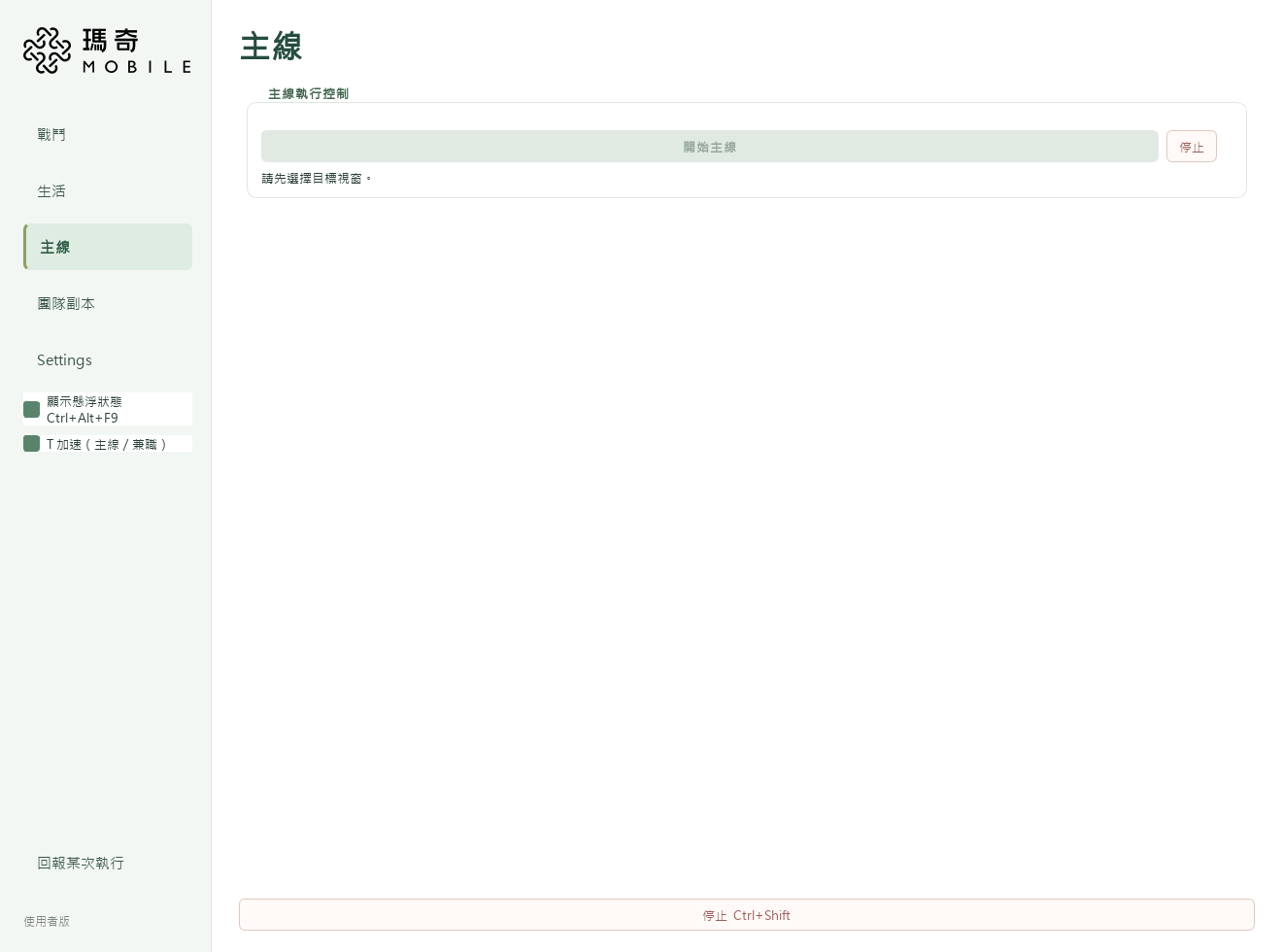
準備角色與任務畫面
先在 Settings 驗證有效 License,再登入要推進主線的角色,先處理登入提示、斷線或遮擋畫面的彈窗。
依需要調整 T 加速
左側「T 加速(主線/兼職)」與 Settings 同步;依自己的需要決定是否開啟。
按「開始主線」
程式依已支援的畫面處理主線流程。若遇到尚未涵蓋的任務或畫面,先停止並回報,不代表每段主線都已支援。
閱讀路線
第一次使用,依序完成「下載與安裝 → 遊戲設定 → Settings」,再前往想使用的功能。熟悉後,可直接跳到對應章節。
圖片為介面來源離線產生的操作示意,與最新版細節可能不同,使用全新設定,未連接遊戲、未驗證授權;並非 EXE 實機操作截圖。圖中的灰色按鈕可能是尚未選擇視窗、尚未加入活動,或該功能需要 License。點圖片可查看原尺寸。
01 / 首次安裝與後續更新
前往下載頁,點「下載 Windows 安裝程式」取得 .exe 安裝檔。首次使用不需要下載或解壓縮 ZIP。
雙擊下載的安裝檔,依繁體中文精靈選擇安裝位置。保留「建立桌面捷徑」勾選,再按安裝;完成後可直接啟動,或從桌面的 MabiDaily 捷徑開啟。若已有舊版開啟,請先停止流程並關閉舊版。已有舊版者請先停止流程並關閉程式,再執行此安裝檔,沿用原安裝位置;安裝會保留原本設定、資料與有效授權,不需先解除安裝。首次安裝套件為 0.1.24;安裝後請依提示更新至 0.1.25,完成最新版確認後才能執行。
登入要使用的角色,再開啟 MabiDaily。免費功能不需要 Key;接著完成下面的遊戲與視窗設定。首次安裝完成並不會自動開始遊戲操作。
先停止正在執行的流程,再到 Settings 按「檢查更新」,依提示下載及更新。程式會取得 ZIP 更新套件、驗證檔案,待舊程式結束後切換版本並重新開啟;不需要自行解壓縮,也不需要每次重新下載安裝檔。
自 0.1.19 內附的更新器起,完成版本替換並成功送出啟動請求後,會自動清理本次下載的 ZIP;更新失敗或檔案無法清理時會保留。舊版備援、設定與使用者資料不會因此刪除。從 0.1.18 或更早版本首次升級時,仍由舊更新器處理,該次 ZIP 可能保留;安裝新版後的後續更新才適用自動清理。
更新保留原本有效的 Key、偏好與使用者資料。更新期間請等待完成;重新開啟後確認版本與遊戲視窗,再開始使用。每次更新仍須連線完成最新版確認。
02 / 遊戲設定
VM 可以另作評估,但不同平台的顯示、效能與輸入仍須個別確認。在 VM 內,遊戲也必須保持該環境的前景。
03 / 共用設定
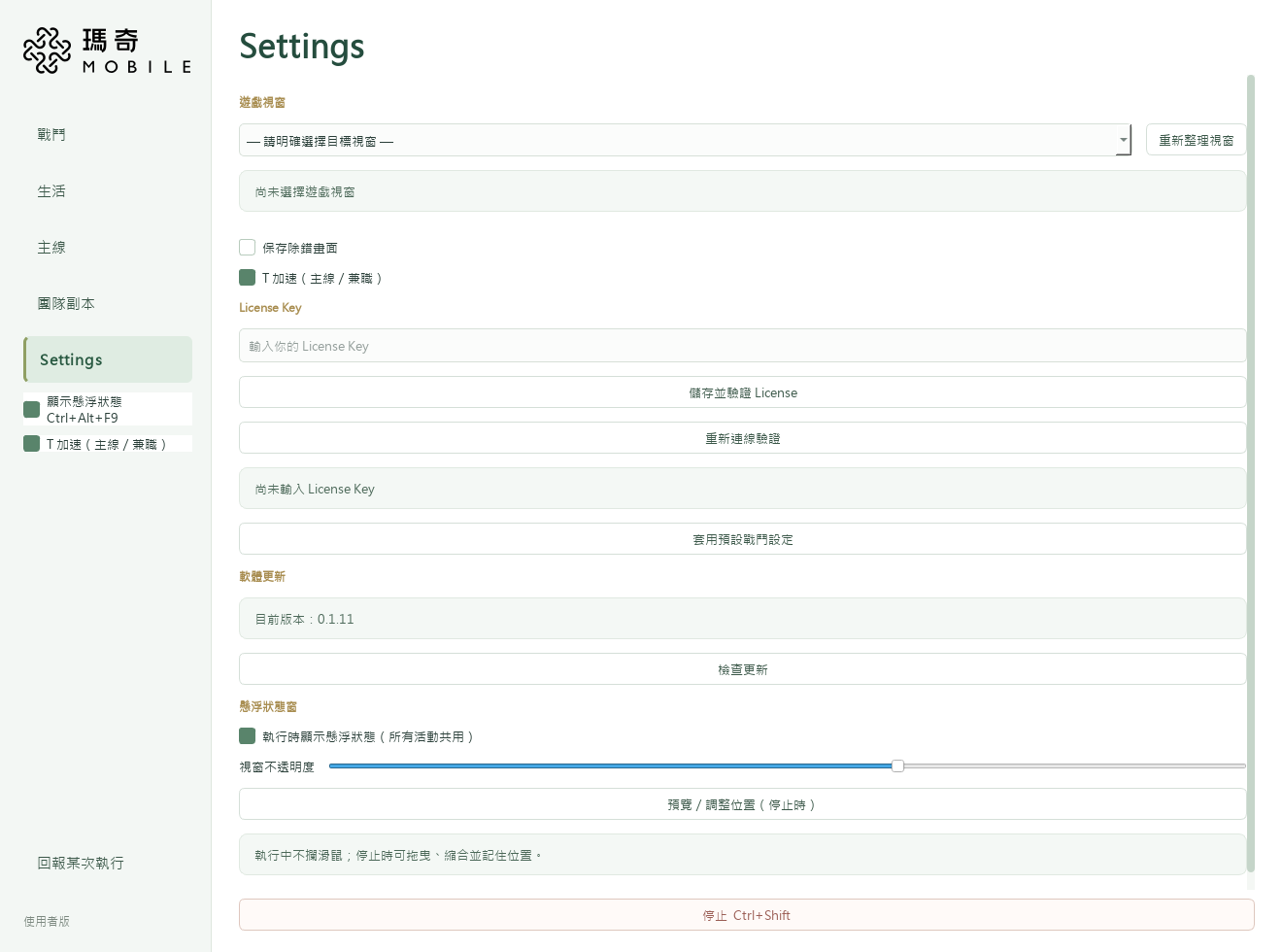
如果先開啟遊戲,再開啟 MabiDaily,程式會在啟動時自動篩選並選取遊戲視窗,通常不需要再按「重新整理視窗」。先確認下方提示顯示的是你要操作的遊戲;若有多個遊戲視窗,請確認選取正確。若先開 MabiDaily、之後才開遊戲,或遊戲重新啟動,請按「重新整理視窗」再確認選取結果;未自動選取時,可從上方選單手動指定。
「保存除錯畫面」是選用項目,會保存本機除錯圖片,請在停止時設定。T 加速只適用於主線/兼職;左側與 Settings 的開關會同步。
生活(製作、加工)、南方廢墟及冰霜峽谷不需要 Key;週幾、主線及其餘功能需要有效 License。已持有贊助授權的人,再依授權啟用章節設定。
「檢查更新」用來查看新版本;先停止活動再更新。懸浮狀態可用左側開關或 Ctrl+Alt+F9 切換,並在停止時按「預覽/調整位置」拖曳、縮合及調整不透明度。
04 / 共用操作
確認 Settings 已選擇遊戲視窗;有佇列的功能須先加入活動。第一次先保留一個項目、使用目前角色。
使用該頁的「開始戰鬥」「開始生活」「開始主線」或副本開始按鈕。使用者版目前暫未提供釣魚。
依程式提示將遊戲放在前景,觀察是否符合預期。執行中不能自由切換功能;要換流程,先停止。
按「停止」,或按住 Ctrl+Shift 約 0.5 秒。畫面不符或持續無進展時先停止;檢查設定後再決定是否重啟。
05 / 戰鬥分頁
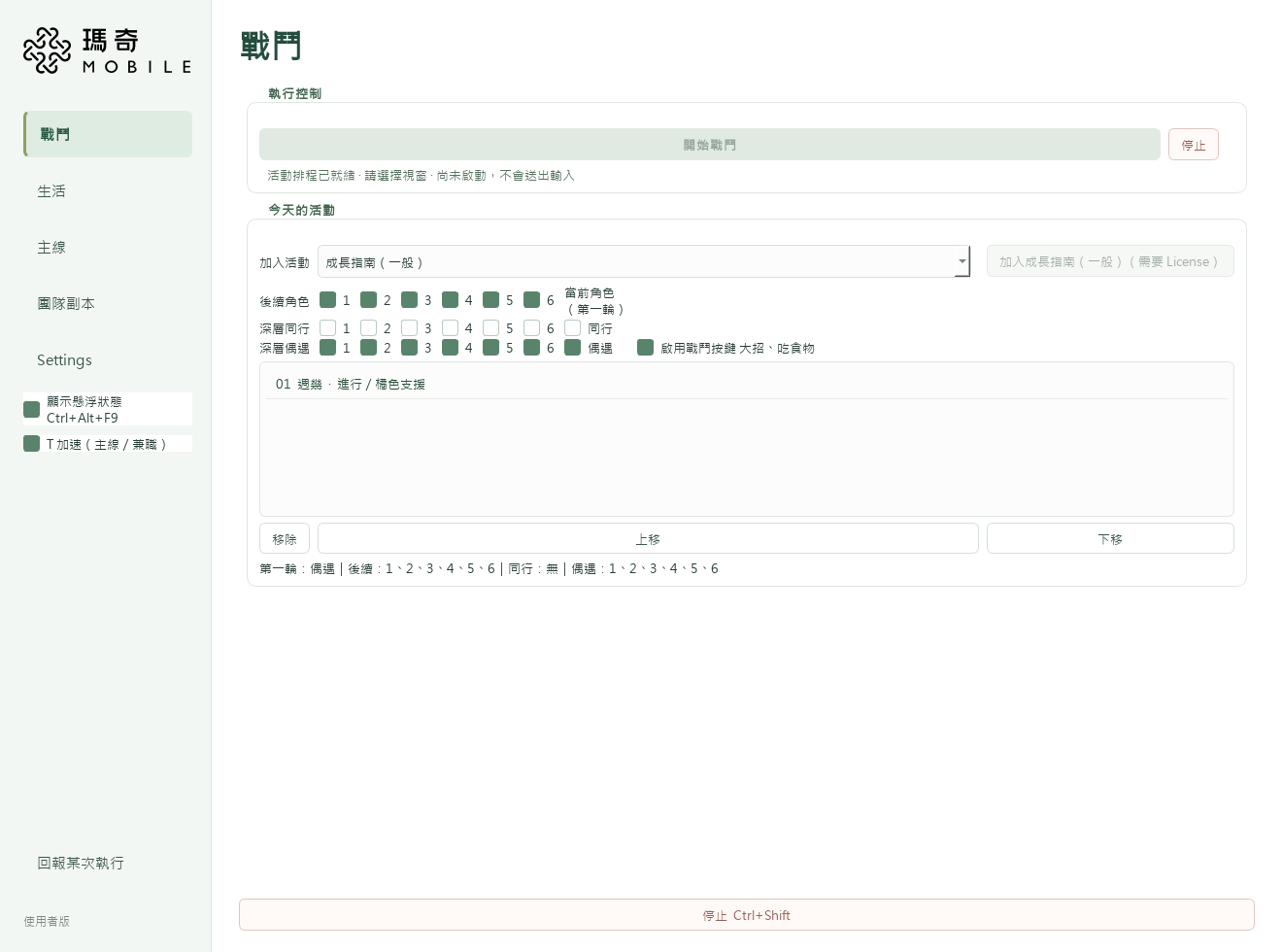
從「加入活動」選擇南方廢墟、冰霜峽谷、週幾地下城、成長指南、兼職、深層地下城、瑪斯深層、巴里2礦區或雲海礦野,再按右側加入按鈕。南方廢墟與冰霜峽谷免費,其餘這些戰鬥項目需要贊助授權。
清單由上往下執行。先點選清單中的項目,再用「移除」「上移」「下移」調整。下拉選單只是選擇要新增的活動,不等於已放入佇列。
目前登入的角色先執行第一輪。「後續角色」1~6 是之後依序輪替的角色槽位;若這次只想跑目前角色,取消全部後續角色勾選。
「深層同行」與「深層偶遇」可分角色設定,兩者互斥;右側「當前角色(第一輪)」另有自己的選項。啟用大招/吃食物前,確認遊戲按鍵與補給。
確認活動及角色後按「開始戰鬥」。如果整份佇列含有未授權項目,程式會指出問題並拒絕開始,不會自動略過。
06 / 生活分頁 · 免費
生活(製作、加工)為免費功能,尚未經過充分的長時間與多環境驗證,測試涵蓋及迭代程度不宜比照較常調整的戰鬥流程。建議先以少量材料、短時間確認結果;遇到異常請先停止並回報。後續會持續評估改善,完成時間不確定。
這是作者利用閒暇時間持續整理的個人專案。免費功能會依可投入的時間逐步改善,沒有固定的更新頻率或修復時程,也無法保證每次遊戲更新後都能立即相容。若願意留下具體的使用回饋,歡迎透過程式內回報;謝謝你的理解與耐心。
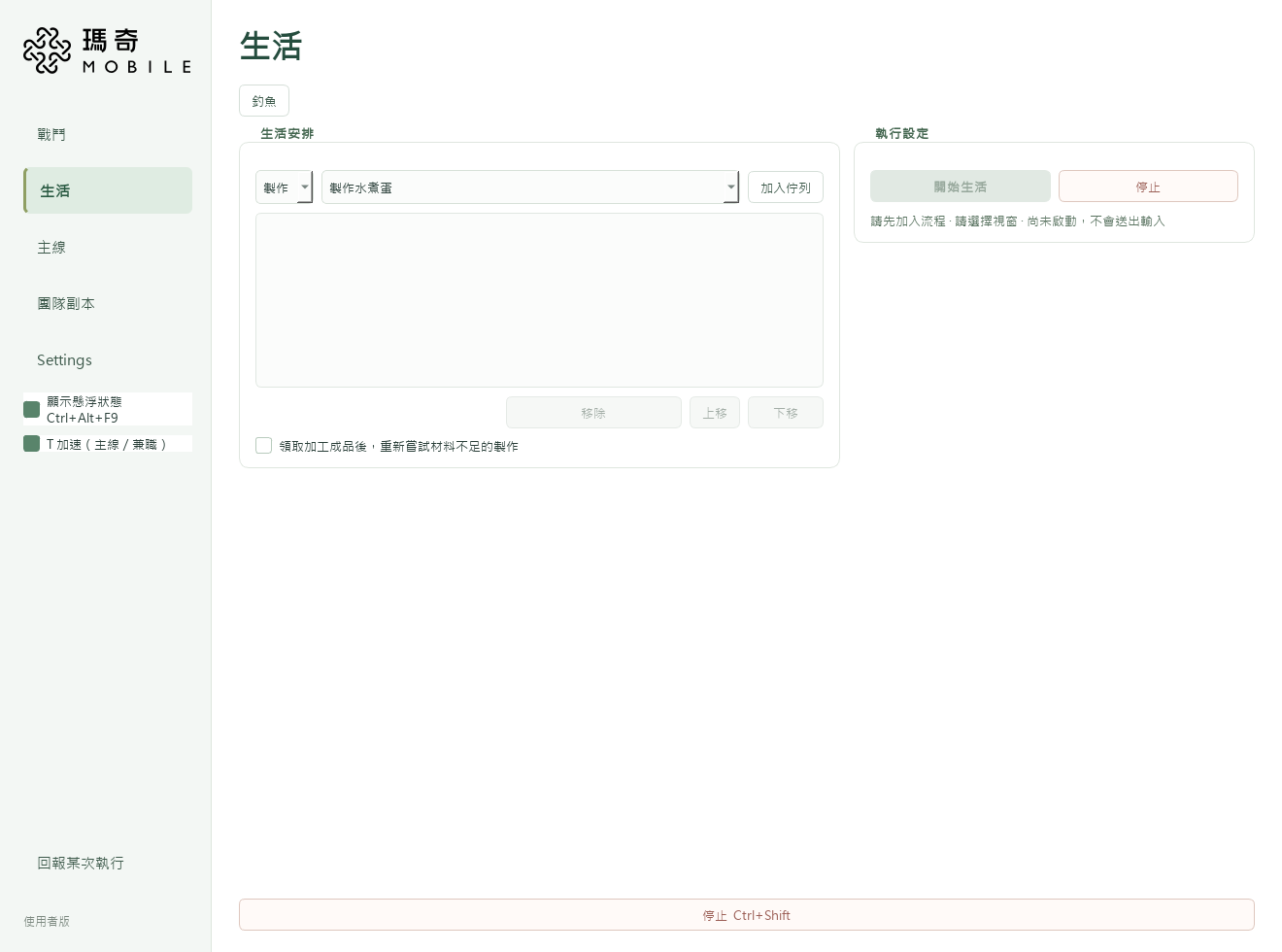
左側選單可切換「製作」「加工」。製作與加工請從旁邊選單選擇目前支援的配方或材料,並準備遊戲內所需資源。
按「加入佇列」,確認清單出現項目。用「移除」「上移」「下移」整理順序;第一次先試單一項目。
「領取加工成品後,重新嘗試材料不足的製作」用在加工成品可補足製作材料的安排。不需要這種安排時,可保持未勾選。
確定所需材料、角色位置與畫面符合該活動後,按右側「開始生活」。遇到未支援的畫面,先停止並回報。
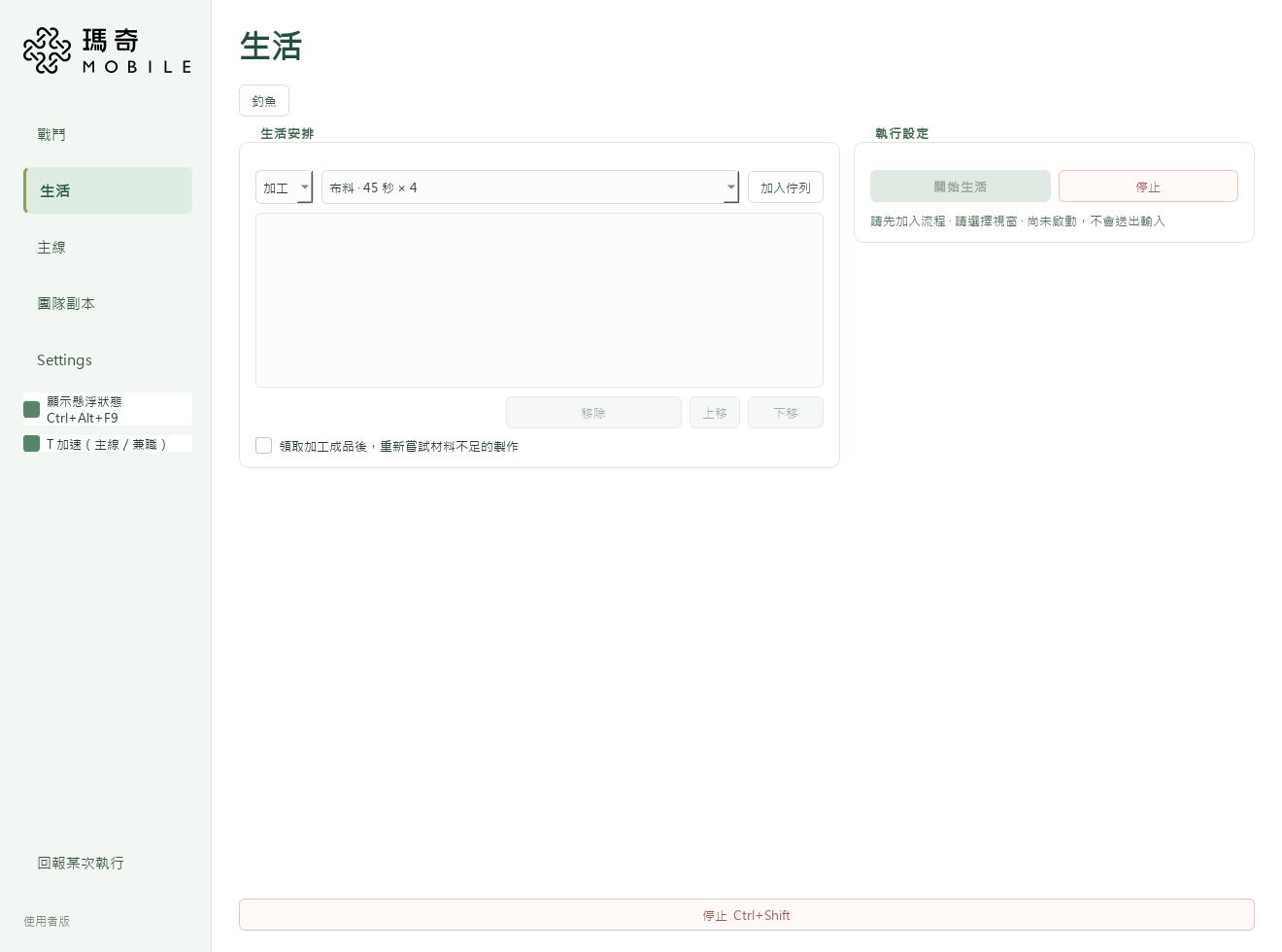
使用者版生活分頁提供製作與加工;採集與釣魚目前未開放。
07 / 暫未開放
使用者版目前未開放採集與釣魚。生活分頁可安排製作與加工。
08 / 主線分頁 · 需要有效授權
先在 Settings 驗證有效 License,再登入要推進主線的角色,先處理登入提示、斷線或遮擋畫面的彈窗。
左側「T 加速(主線/兼職)」與 Settings 同步;依自己的需要決定是否開啟。
程式依已支援的畫面處理主線流程。若遇到尚未涵蓋的任務或畫面,先停止並回報,不代表每段主線都已支援。
09 / 團隊副本 · 贊助功能
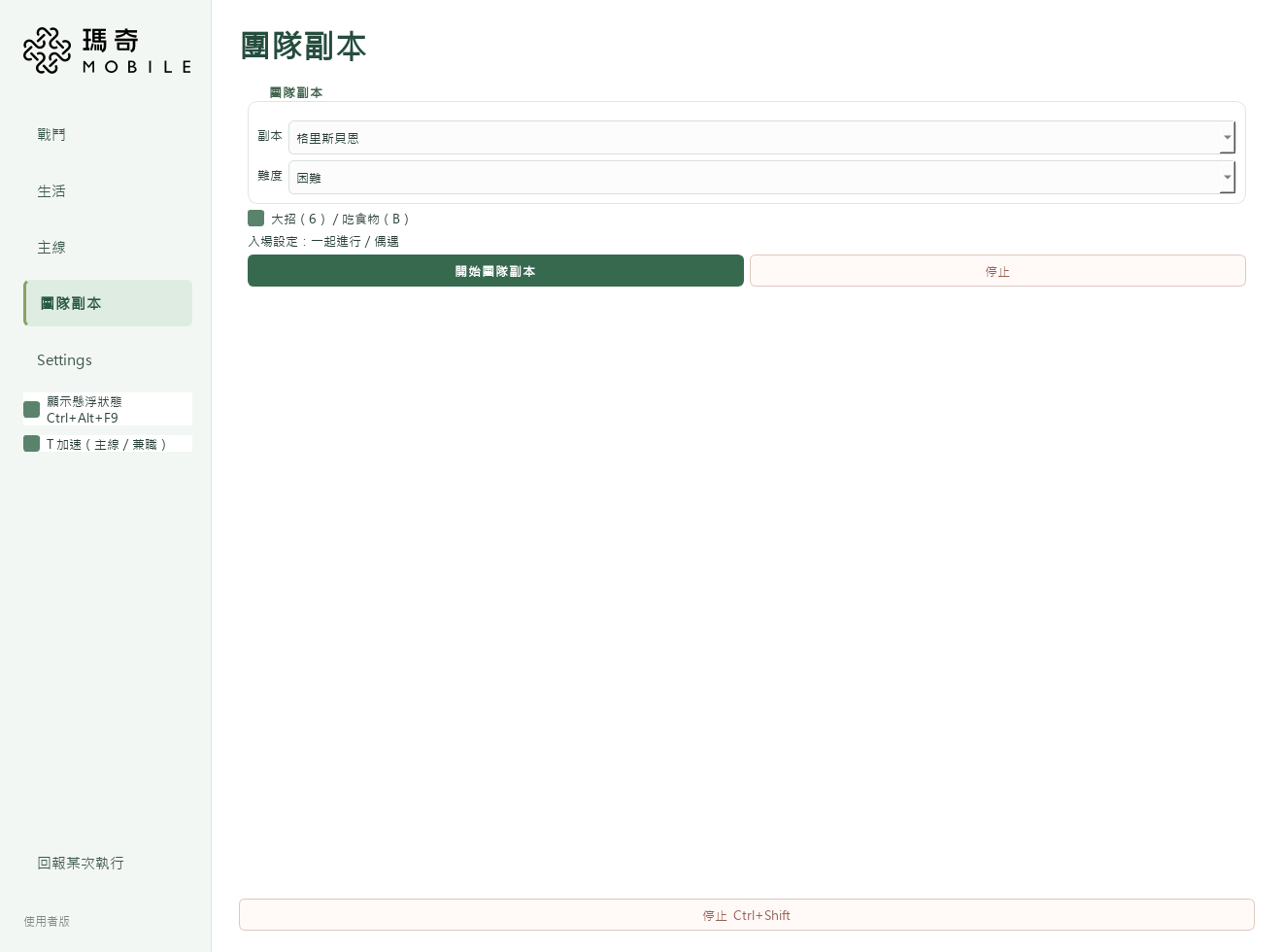
「副本」可選格里斯貝恩或深淵。格里斯貝恩的難度可選困難/入門,請依角色能力與遊戲條件選擇。
格里斯貝恩畫面提示為「一起進行/偶遇」。若勾選「大招(6)/吃食物(B)」,請先確認按鍵與補給。
確認有效授權、遊戲視窗及角色狀態後,按「開始團隊副本」。這裡只對應程式明列的項目,其他需要玩家與隊友配合的高階內容不在支援範圍內。
10 / 深淵佇列 · 贊助功能
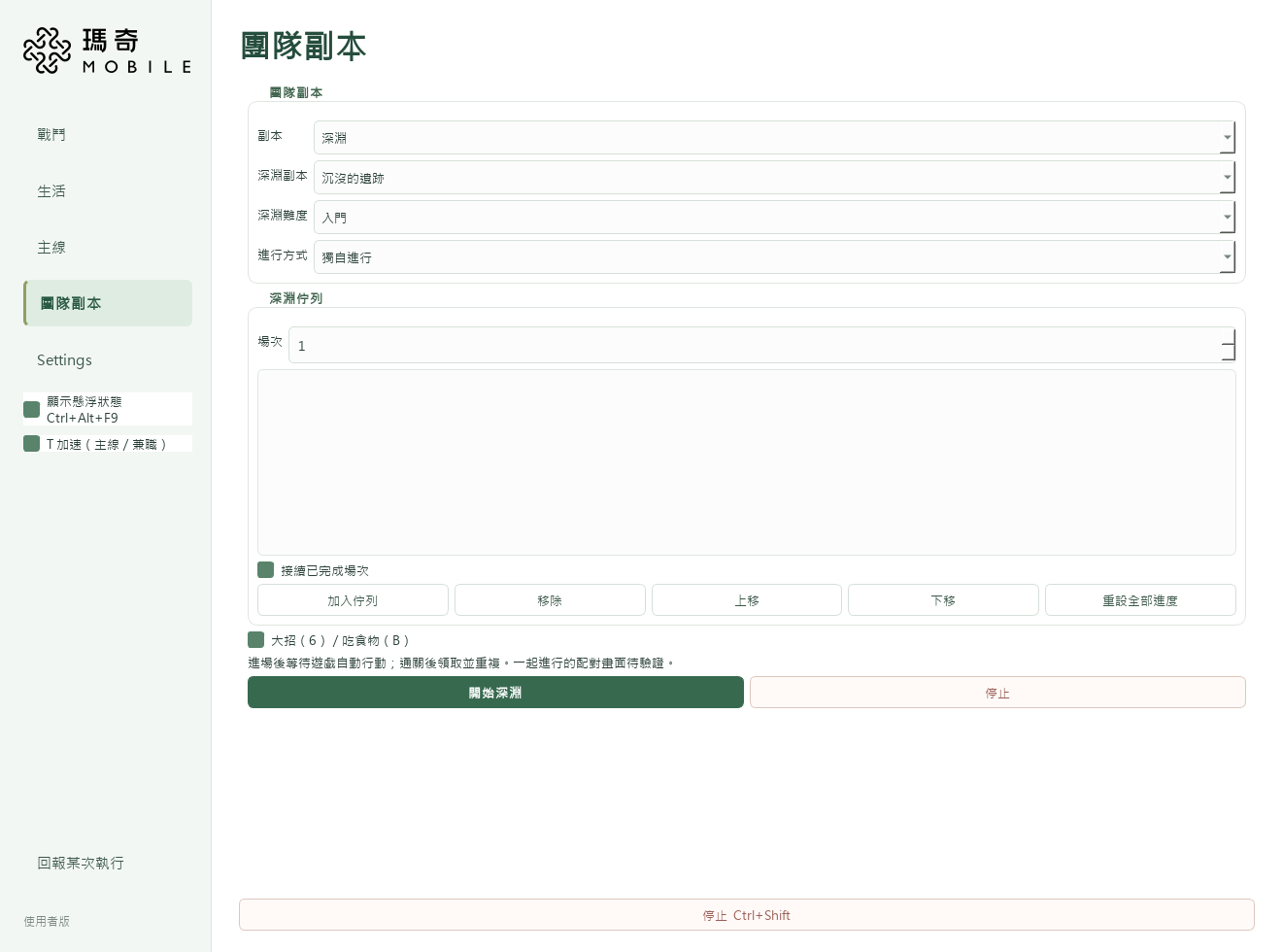
在團隊副本頁選「深淵」。副本包含沉沒的遺跡、崩塌的祭壇、毀滅的殿堂;難度包含入門、困難、非常困難;方式可選獨自進行或一起進行。
「場次」預設為 30,可改成這次需要的數量,第一次建議先設 1。按「加入佇列」後,才能在清單裡整理多組安排。
選取項目可移除或上下移動;雙擊項目可編輯副本、難度、方式、總場次與已完成場次。只改總場次會保留進度;改副本、難度或方式會將該項進度歸零。
勾選「接續已完成場次」會沿用已保存的進度;取消勾選會在下一次開始時從零計算。「重設全部進度」會清除整份佇列的完成計數,使用前請確認。
確認佇列、場次與角色狀態後開始。畫面仍標示「一起進行的配對畫面待驗證」,請不要把該選項視為已完整驗證的多人配對流程。
11 / 問題回報
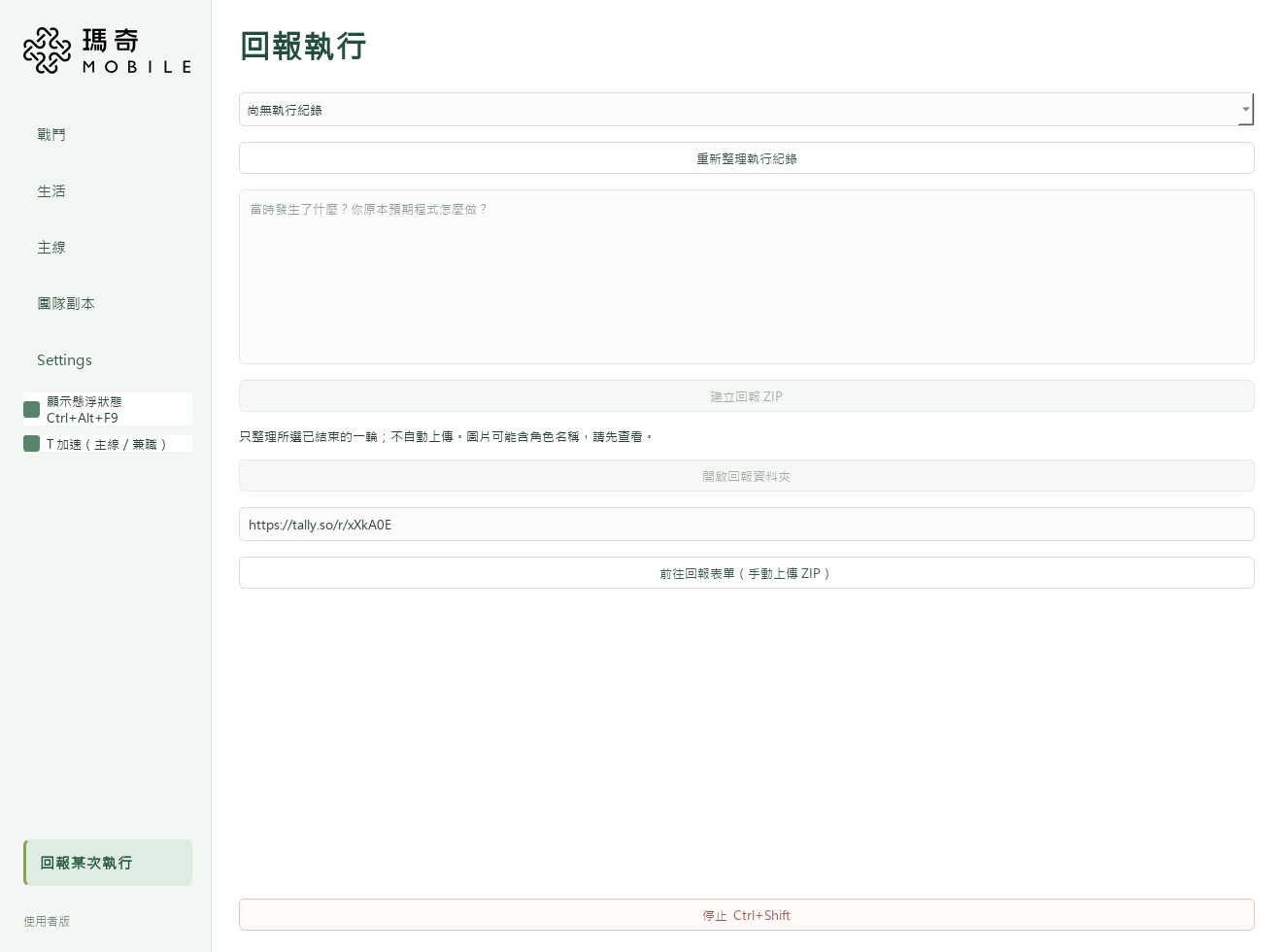
點左側「回報某次執行」,按「重新整理執行紀錄」,選擇時間與功能相符、已結束的那一輪。請在問題發生後盡快整理,避免舊紀錄輪替。
寫出使用的功能、卡住的畫面、原本預期的動作,以及是否能重複遇到。不要附上完整 License Key。
按「建立回報 ZIP」,等待完成,再按「開啟回報資料夾」。圖片可能含角色名稱,送出前請自行檢查。
按「前往回報表單(手動上傳 ZIP)」,附上這次產生的 ZIP。若有多個分包,請在同一次回報附上同一輪的全部分包,再依表單提示送出。
12 / 授權啟用
免費功能可以略過這一段。已持有 Key 的使用者,在「License Key」欄位輸入自己的授權碼。
按「儲存並驗證 License」,等待線上驗證結果。首次成功啟用會綁定目前的 Windows 環境;請依下方訊息確認結果。
網路恢復後可按「重新連線驗證」。若顯示到期或綁定其他電腦,請依授權內容或換機流程處理,不要反覆嘗試綁定不同環境。
授權使用期間需要網路。月方案與永久方案可透過 MabiDaily 官方 LINE 申請,付款方式與授權交付請先與作者確認;已持有 Key 者依原授權內容使用。
13 / 換機教學
贊助授權一次綁定一台電腦,兩次換機至少間隔 30 天。重灌 Windows、改用 VM 或從 VM 切回實體電腦,都計入換機。免費功能不受這項限制。
確認距離上次換機已滿 30 天,停止舊電腦的流程並關閉程式。
程式目前沒有自行解除綁定的按鈕。已取得授權者可透過 MabiDaily 官方 LINE(@274urott) 聯繫管理員協助換機,依原授權與換機規則處理。
管理員確認完成後,在新電腦安裝 MabiDaily,輸入原 Key 並驗證。不要同時在新舊環境啟用。
新環境仍須設定低圖形品質、固定 1280 × 960 與遊戲視窗。換機不會重置月方案的有效期間。